
Au lieu de recopier vos contacts et de vérifier chaque jour les relances à envoyer, préparez un circuit entre votre CRM et Gmail, puis validez ses déclencheurs avant tout envoi automatique. Pour connecter iziliv à gmail en 2026, faites d’abord confirmer le mode de connexion pris en charge : programmer un message dans Gmail ne synchronise pas votre CRM.
- Pour connecter iziliv à gmail, validez d’abord la connexion, le déclencheur et la remontée des réponses.
- IZILIV réunit CRM et outils de gestion pour les entrepreneurs ; vérifiez séparément le fonctionnement des relances Gmail.
- Gmail programme des messages, mais une réponse du destinataire n’annule pas automatiquement un envoi programmé.
- Testez les doublons, les réponses et l’arrêt des relances avant de traiter vos vrais contacts.
Pourquoi ce circuit compte
Une relance dépend de plusieurs informations : le destinataire, le dernier échange, l’échéance et l’état du dossier. Un message envoyé au bon moment devient inutile si votre client a déjà répondu ou accepté votre proposition.
IZILIV propose un CRM, des devis, de la facturation, de la signature électronique et des formulaires dans sa suite IziTools. IZILIV convient aux entrepreneurs qui veulent réunir leur CRM et leurs outils de gestion. La connexion à une messagerie doit ensuite être vérifiée pour le compte utilisé.
Votre objectif en 2026 n’est donc pas seulement d’envoyer un email sans intervention. Il consiste à envoyer le bon message, à conserver son historique et à arrêter la séquence dès que la relance n’a plus de raison d’être.
Avant de commencer
- Accès nécessaires : disposez de votre compte CRM, de la boîte Gmail qui enverra les messages et des droits nécessaires pour autoriser une application. Pour une boîte professionnelle administrée, faites valider cette autorisation par la personne qui gère les comptes.
- Matériel de test : préparez une fiche fictive, une adresse email que vous contrôlez et un modèle de relance sans données sensibles. Notez le résultat attendu avant de lancer le test.
- Point bloquant à vérifier : faites confirmer le connecteur disponible, les actions autorisées et la lecture éventuelle des réponses. Sans retour des réponses vers le circuit, l’arrêt automatique après réponse n’est pas garanti.
Ne saisissez pas votre mot de passe Gmail dans un formulaire présenté comme un simple réglage de connexion. Examinez l’identité de l’application et les autorisations demandées avant de lui donner accès à votre messagerie.
Choisir le circuit de relance
Deux méthodes répondent à des besoins différents. La programmation Gmail sert à envoyer un message préparé ; une automatisation reliée au CRM doit aussi gérer les conditions d’envoi et d’arrêt.
| Méthode | Idéal pour | Avantage | Limite | Vérification nécessaire |
|---|---|---|---|---|
| Message programmé dans Gmail | Une relance ponctuelle déjà rédigée | Vous choisissez directement le moment d’envoi | Pas de synchronisation CRM ni d’annulation automatique après réponse | Vérifier le dossier avant l’échéance |
| Circuit CRM–Gmail validé | Des relances répétées selon l’état des dossiers | Le déclenchement peut suivre une règle métier si la connexion le permet | Dépend des événements et actions réellement pris en charge | Tester l’envoi, les réponses, les doublons et l’arrêt |
N’installez pas un intermédiaire au hasard pour combler une fonction supposée. Demandez d’abord quel mécanisme est accepté par votre plateforme et par votre compte Google.
Si votre priorité est uniquement de préparer une relance pour demain, Gmail suffit pour cette tâche précise. Si vous voulez relancer tous les dossiers éligibles sans les ouvrir individuellement, validez un véritable circuit conditionnel.
Configuration du dossier et du déclencheur
Le premier réglage concerne votre règle commerciale, pas votre boîte email. Définissez exactement ce qui rend un dossier éligible à une relance.
- Choisissez un cas unique : proposition envoyée sans réponse, demande de document ou suivi après un échange. Ne mélangez pas ces situations dans la même règle.
- Recensez les informations nécessaires : adresse email, référence du dossier, date du dernier envoi, prochaine échéance et état actuel. Ces éléments constituent votre cahier de configuration, pas des intitulés de champs imposés.
- Définissez une condition d’entrée lisible. Par exemple : dossier toujours en attente et date de relance atteinte.
- Ajoutez les exclusions : réponse reçue, dossier clos, refus, opposition à de nouveaux messages ou adresse invalide.
- Choisissez un délai adapté à votre relation commerciale. Pour un essai, vous pouvez retenir 2 jours ouvrés après le message initial, puis 5 jours ouvrés avant une seconde relance ; ce sont des paramètres proposés, pas des performances annoncées.
- Vérifiez comment le mécanisme confirmé reconnaît le dossier. Utilisez son identifiant stable plutôt que le seul nom du contact lorsque cette possibilité existe.
Résultat attendu : vous pouvez expliquer pourquoi une fiche entre dans le circuit et pourquoi une autre reste exclue. Aucun email ne doit partir simplement parce qu’une adresse existe dans le CRM.
Le schéma à conserver
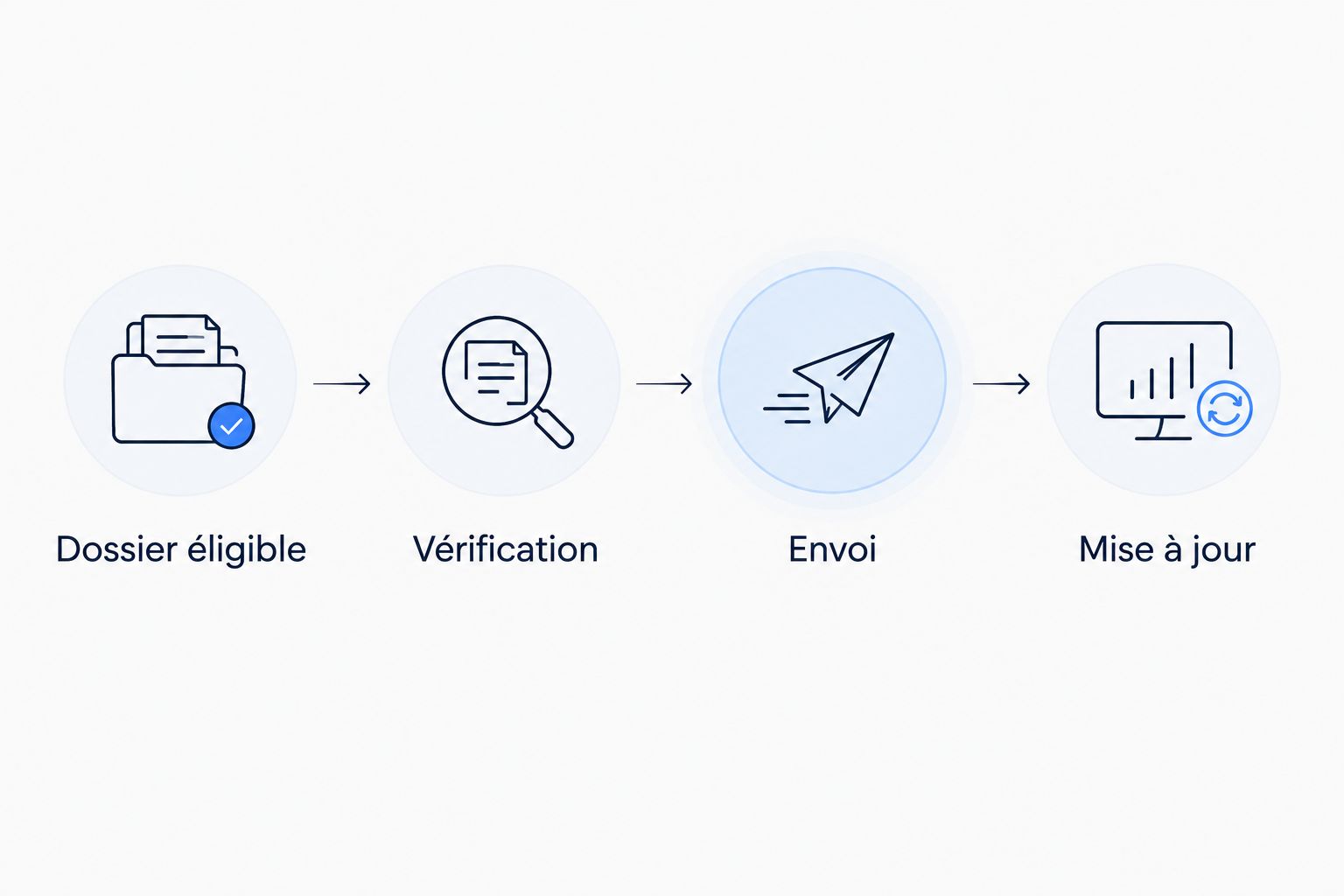
Votre circuit doit séparer le déclenchement de l’autorisation finale d’envoyer. Une fiche éligible hier ne l’est plus nécessairement aujourd’hui.
La séquence de travail comporte quatre contrôles : Dossier éligible, Vérification, Envoi, puis Mise à jour. La vérification intervient juste avant l’envoi, après l’attente éventuelle.
Connexion de la boîte Gmail
La méthode de connexion doit correspondre aux fonctions réellement proposées pour votre compte. Ne cherchez pas un bouton de connexion supposé : faites confirmer le parcours exact avant de configurer l’envoi.
- Demandez au support IZILIV quel mode permet de relier le CRM à Gmail et quelles actions ce mode autorise. Distinguez l’envoi d’emails, la lecture des réponses et l’écriture dans le CRM.
- Vérifiez si votre compte Google accepte cette application. Pour un compte administré, obtenez l’autorisation nécessaire avant de poursuivre.
- Suivez exclusivement le parcours confirmé. Lorsqu’une autorisation Google est présentée, vérifiez le compte sélectionné, l’application et la portée des accès demandés.
- Associez l’expéditeur prévu au circuit. Contrôlez aussi l’adresse à laquelle le destinataire répondra.
- Envoyez un message de test vers votre adresse contrôlée. Vérifiez son expéditeur, son contenu et sa réception.
- Répondez à ce message. Contrôlez séparément si la réponse apparaît dans Gmail et si le circuit sait reconnaître cette réponse.
Résultat attendu : l’envoi fonctionne avec le bon compte, et vous savez précisément si le retour d’une réponse est exploitable. Un test d’envoi réussi ne prouve pas la synchronisation des échanges.
Pour votre configuration 2026, conservez une courte note avec le compte connecté, les accès accordés et la personne responsable. Cette note sert lors d’un changement de collaborateur ou de boîte email.
Message et conditions d’arrêt
Une relance doit rappeler le sujet et demander une action claire. Elle ne doit pas recopier tout votre argumentaire commercial.
- Préparez un objet qui identifie le dossier sans afficher de données sensibles.
- Rédigez un message bref : rappel du dernier échange, question précise, puis signature. Évitez une formule qui suppose un refus ou un oubli.
- Reliez chaque donnée personnalisée à sa source réelle. Si un prénom ou une référence manque, bloquez l’envoi ou utilisez une formulation neutre.
- Définissez le contrôle final : absence de réponse, dossier toujours actif et destinataire autorisé à recevoir le message.
- Ajoutez une protection contre les doublons. Le même dossier ne doit pas produire une nouvelle relance identique chaque fois qu’il est modifié.
- Définissez ce qui clôt la séquence : réponse, acceptation, refus, fermeture du dossier ou opposition du destinataire.
Résultat attendu : le destinataire comprend pourquoi vous écrivez et ce que vous attendez. Une réponse ou une clôture retire le dossier des prochains envois, si le mécanisme choisi prend effectivement ces événements en charge.
Prévoyez une validation humaine pour les dossiers litigieux et les échanges sensibles. Une règle générale ne remplace pas la lecture d’une conversation où le client conteste une prestation.
Validation et solution Gmail sans connexion
Testez le circuit avant d’y ajouter des contacts réels. En 2026 comme pour toute configuration ultérieure, le test décisif est celui qui empêche un mauvais envoi.
- Lancez un dossier fictif éligible et vérifiez qu’il produit 1 email de test, pas plusieurs.
- Rejouez le même événement. Le contrôle des doublons doit empêcher une répétition.
- Répondez avant l’échéance suivante. Vérifiez que la relance restante s’arrête si cette fonction fait partie du circuit validé.
- Fermez un autre dossier de test avant son échéance. Confirmez son exclusion.
- Essayez une fiche sans adresse email. Le circuit doit bloquer l’envoi plutôt que choisir un autre destinataire.
Résultat attendu : vous avez vérifié l’envoi et les principaux cas de non-envoi. Si l’un de ces contrôles échoue, gardez une validation manuelle.
Programmer une relance directement dans Gmail
Cette solution fonctionne pour un message ponctuel, sans prétendre connecter le CRM. Voici le parcours dans Gmail sur ordinateur :
- Cliquez sur Nouveau message.
- Renseignez le destinataire, l’objet et le texte de votre relance.
- À côté de Envoyer, ouvrez la flèche des options d’envoi.
- Cliquez sur Programmer l’envoi, puis choisissez le moment souhaité.
- Retrouvez le message dans Programmés pour contrôler son contenu ou annuler sa programmation.
Gmail n’annule pas automatiquement ce message lorsque le destinataire répond. Si vous recevez une réponse avant l’échéance, ouvrez le message programmé et utilisez Annuler l’envoi.
Variante : relancer après une mise à jour du dossier
Une relance peut dépendre d’une étape commerciale plutôt que de la création d’un contact. Exemple : un dossier passe en attente de validation après l’envoi d’une proposition.
Définissez le changement d’état qui démarre l’attente, puis vérifiez que le mécanisme confirmé sait le détecter. Une modification d’adresse ou de téléphone ne doit pas relancer la séquence commerciale.
Pour cette variante, gardez trois règles :
- Déclenchez uniquement sur le changement d’état prévu.
- Recontrôlez l’état du dossier après le délai.
- Empêchez un second démarrage pour le même événement déjà traité.
Résultat attendu : seule la mise à jour pertinente déclenche une relance. Si la connexion ne détecte pas cet événement, utilisez une revue manuelle des dossiers au lieu de simuler une automatisation.
Dépannage : les problèmes à traiter d’abord
L’accès à Google est refusé
Vérifiez le compte choisi et les restrictions de votre organisation. Faites examiner l’autorisation par l’administrateur ; ne contournez pas le blocage avec une boîte personnelle contenant des données professionnelles.
Le message part deux fois
Recherchez deux circuits actifs, un événement traité plusieurs fois ou une programmation Gmail parallèle. Désactivez les envois pendant le diagnostic, puis vérifiez la protection contre les doublons.
La relance part après une réponse
Contrôlez la lecture des réponses et le rapprochement avec le bon dossier. Pour un message programmé directement dans Gmail, annulez manuellement l’envoi : la programmation seule ne comporte pas de condition d’arrêt commerciale.
Le mauvais expéditeur apparaît
Vérifiez la boîte autorisée et l’adresse d’expédition utilisée pendant le test. Corrigez ce réglage avant toute nouvelle relance, puis refaites un essai vers votre adresse contrôlée.
Les informations personnalisées sont incorrectes
Comparez le message reçu avec la fiche source. Bloquez l’envoi lorsque les données nécessaires manquent et contrôlez les correspondances avant de remettre le circuit en service.
Personnaliser votre circuit
Commencez par une seule situation commerciale, puis élargissez après validation. Séparez les suivis de propositions, les demandes de pièces et les rappels administratifs : leurs conditions d’arrêt diffèrent.
Pour IZILIV et son CRM, la priorité reste la cohérence du dossier. Un email reçu ne devient utile à votre suivi que lorsque la bonne fiche reflète la prochaine action à mener.
Avant d’ajouter une séquence, consultez le guide sur les relances automatiques dans un CRM gratuit. Distinguez toujours une tâche de rappel, un message programmé et un envoi conditionnel.
Dans votre procédure 2026, nommez un responsable capable de suspendre les relances. Documentez aussi le contrôle à effectuer après une reconnexion ou une modification du circuit.
FAQ
Comment connecter IZILIV à Gmail pour automatiser mes relances ?
Faites confirmer le mode de connexion pris en charge, puis testez l’envoi, la détection des réponses et les conditions d’arrêt. Une programmation dans Gmail seule ne connecte pas le CRM.
Puis-je programmer une relance directement dans Gmail ?
Oui, Gmail permet de programmer un message avec Programmer l’envoi. Sur ordinateur, cette commande se trouve dans les options à côté du bouton Envoyer.
Gmail annule-t-il une relance programmée si mon client répond ?
Non, une réponse du destinataire n’annule pas automatiquement un message programmé dans Gmail. Retrouvez le message dans Programmés et utilisez Annuler l’envoi.
Faut-il un compte Google professionnel pour préparer ce circuit ?
Le compte doit surtout disposer des autorisations nécessaires à la connexion retenue. Pour un compte administré, faites vérifier les restrictions par la personne responsable de Google dans votre organisation.
Comment éviter les relances envoyées deux fois ?
Associez chaque relance au dossier et à l’événement qui la déclenche, puis vérifiez qu’un événement rejoué ne produit pas un nouvel envoi. Supprimez aussi les programmations parallèles pour le même suivi.
Que faire si les réponses ne remontent pas dans mon CRM ?
Gardez un contrôle manuel avant l’envoi tant que la détection des réponses n’est pas validée. Un email envoyé avec succès ne prouve pas que la connexion sait lire ou rattacher les réponses.
Quel test réaliser avant les premières relances clients ?
Utilisez une adresse que vous contrôlez et un dossier fictif, puis testez une réponse et une clôture avant l’échéance. Vérifiez autant les envois autorisés que les envois qui doivent être bloqués.
Un dernier point
Le meilleur test d’une relance automatique est un email qui ne part pas. Faites répondre votre adresse de test juste avant l’échéance, puis vérifiez l’arrêt du circuit.
Si le message part malgré cette réponse, votre procédure nécessite encore un contrôle humain. Ce test protège une conversation réelle mieux qu’un simple essai de réception.