
Au lieu de recopier chaque demande dans votre CRM, vous pouvez connecter IZILIV à Zapier en utilisant un connecteur disponible dans votre compte ou un échange API documenté, puis automatiser la création ou la mise à jour des contacts. Vérifiez d’abord le moyen de connexion : un formulaire et un CRM ne suffisent pas, à eux seuls, à rendre cette automatisation possible.
- Pour connecter IZILIV à Zapier, vérifiez d’abord le connecteur ou les accès API documentés.
- IZILIV réunit CRM, formulaires et facturation pour les indépendants et petites entreprises.
- Commencez par un seul flux : une nouvelle demande vers une fiche client.
- Testez la création, les doublons et les champs vides avant d’activer l’automatisation.
Pourquoi cette connexion compte
La double saisie crée un problème simple : votre formulaire contient une information que votre fichier client ne reprend pas forcément. L’automatisation doit transmettre les données utiles, retrouver le bon contact et rendre les erreurs visibles. Copier davantage de champs ne résout pas une mauvaise règle de rapprochement.
IZILIV s’adresse aux indépendants et petites entreprises qui veulent réunir CRM, formulaires et facturation. La plateforme propose ces outils dans sa suite IziTools. Retrouvez IZILIV pour accéder à votre environnement de gestion et vérifier les possibilités de connexion de votre compte.
En 2026, construisez votre premier flux autour d’un résultat vérifiable : une demande reçue correspond à une fiche exploitable. Ne commencez pas par automatiser toute votre activité. Une erreur de correspondance se propage aussi vite qu’une bonne information.
Avant de commencer
- Préparez les accès. Vous devez pouvoir administrer les données concernées dans votre compte, créer un Zap dans Zapier et autoriser l’accès à l’application utilisée comme source ou destination.
- Validez le passage entre les outils. Cherchez l’application dans Zapier et consultez les événements proposés. Pour un passage par API ou webhook, obtenez la documentation, le mode d’authentification et les opérations réellement autorisées avant de configurer le flux.
- Préparez des contacts fictifs et une clé de rapprochement. Le piège : créer une fiche à chaque demande produit des doublons. Définissez comment reconnaître un contact existant, puis vérifiez que le moyen de connexion permet cette recherche.
N’utilisez pas de données clients réelles pour vos premiers essais. Des coordonnées fictives suffisent pour contrôler les champs, les erreurs et les mises à jour. Gardez aussi les accès techniques hors des documents partagés et des captures d’écran.
Quel moyen de connexion choisir ?
Les deux approches ci-dessous sont des chemins à vérifier, pas une affirmation de leur disponibilité pour votre compte. Retenez uniquement une méthode dont les capacités sont documentées et testables.
| Méthode | À privilégier pour | Avantage | Limite à vérifier |
|---|---|---|---|
| Connecteur dans Zapier, s’il est proposé | Un responsable qui veut configurer les événements sans écrire de requêtes | Les actions disponibles encadrent la configuration | Le connecteur doit proposer exactement le déclencheur et l’action nécessaires |
| Webhook ou API documentés | Une équipe qui dispose d’un accès technique et d’une personne capable de maintenir le flux | Les échanges suivent les opérations exposées par l’API | Il faut gérer l’authentification, les erreurs et les changements de format |
Un webhook transmet un événement à une adresse de réception. Une API permet d’effectuer les opérations que son service expose. Recevoir une demande dans Zapier ne prouve donc pas que vous pouvez ensuite écrire dans le CRM.
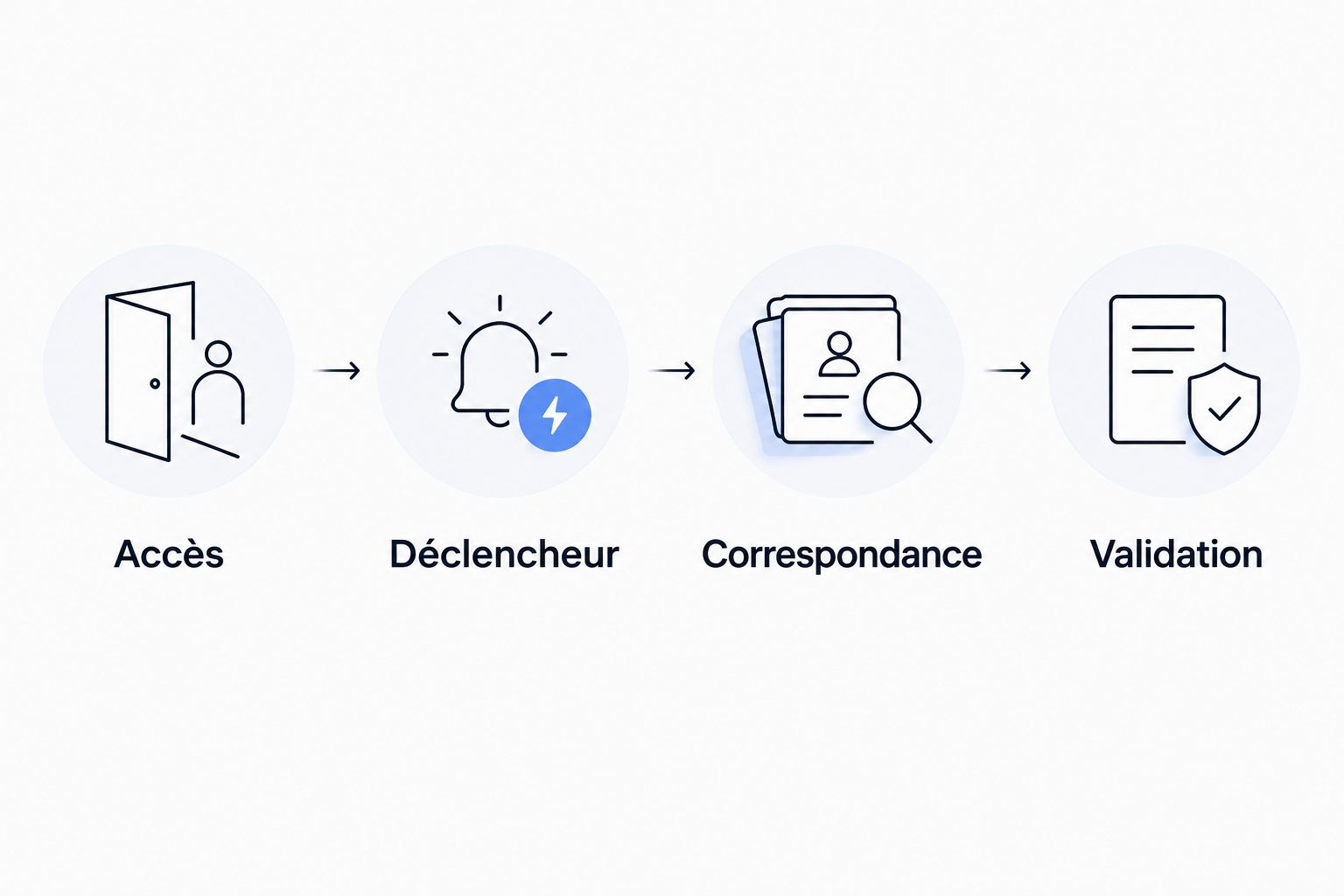
Accès
Cette première configuration établit ce que votre connexion sait réellement faire. En 2026, ne confondez pas la présence d’une application dans un catalogue avec la disponibilité d’une action précise dans votre compte.
- Ouvrez l’éditeur d’un Zap et recherchez IZILIV dans la sélection d’applications. Si un connecteur est proposé, examinez les événements avant d’autoriser votre compte.
- Identifiez séparément la lecture et l’écriture. Votre scénario exige un événement de départ, puis une opération de destination : rechercher, créer ou modifier un contact selon le besoin.
- Si vous retenez une API, relevez dans sa documentation l’adresse exacte, la méthode de requête, les données obligatoires et le mécanisme d’authentification. Ne déduisez jamais une adresse API du nom du site.
- Autorisez uniquement les accès nécessaires. Une automatisation de contacts n’a pas besoin de droits sans rapport avec ce traitement.
- Vérifiez l’accès avec une opération de test prévue par la documentation ou par le connecteur. Arrêtez la configuration si cette vérification échoue.
Résultat attendu : vous connaissez le canal de connexion et les opérations utilisables. Sans action permettant d’écrire dans la destination, le scénario de création automatique de fiches ne peut pas être activé.
Déclencheur
Le déclencheur définit ce qui lance votre automatisation. Pour un premier scénario, choisissez une nouvelle demande de contact plutôt qu’un événement trop large, comme toute modification d’un dossier.
- Dans l’étape Trigger de Zapier, sélectionnez l’application source autorisée et l’événement correspondant à une nouvelle demande. Utilisez uniquement un événement effectivement proposé.
- Pour une source capable d’envoyer un webhook documenté, sélectionnez Webhooks by Zapier, puis Catch Hook. Cette méthode exige que la source permette réellement l’envoi vers une adresse externe.
- Copiez l’adresse de réception générée par Zapier dans le réglage prévu par la source. Ne la confondez pas avec une adresse API de destination : elle sert à recevoir l’événement.
- Envoyez une demande fictive depuis la source. Utilisez Test trigger pour examiner les données reçues.
- Contrôlez le contenu : coordonnées, origine de la demande et identifiant d’événement, lorsque ces informations sont fournies. Si un champ manque, corrigez la source avant de poursuivre.
Résultat attendu : Zapier reçoit une demande identifiable avec les données nécessaires au traitement. Un test réussi sur un ancien exemple ne remplace pas l’envoi d’une nouvelle demande depuis votre formulaire.
Correspondance
La correspondance des champs transforme la demande reçue en données utilisables dans la destination. Le principe tient en une phrase : recherchez le contact avant de le créer, si votre connexion permet cette opération.
- Définissez la clé de rapprochement. Utilisez un identifiant stable disponible dans les deux systèmes ; à défaut, choisissez une règle explicite autour de l’adresse e-mail.
- Ajoutez une étape Action de recherche si l’application ou l’API documentée la propose. Transmettez la valeur reçue, pas une adresse saisie en dur lors du test.
- Préparez les deux résultats de recherche : mettre à jour la fiche trouvée ou créer une fiche quand aucun contact ne correspond. Configurez cette séparation uniquement avec les fonctions disponibles dans votre scénario.
- Associez chaque champ source à son champ de destination. Distinguez le nom de la personne, le nom de l’entreprise et le message de demande.
- Fixez une règle pour les champs vides. Ne remplacez pas une information existante par une valeur vide sans raison métier.
- Conservez l’origine de la demande si la destination propose un champ adapté. Vous pourrez ainsi comprendre pourquoi la fiche a été créée ou modifiée.
Résultat attendu : les données arrivent dans les bons champs sans écraser inutilement les informations existantes. Sans recherche de contact, limitez le scénario à un traitement qui ne crée pas de doublons, ou conservez une validation humaine.
Validation
L’activation vient après la vérification. Pour votre mise en service en 2026, préparez 3 contacts fictifs : un nouveau contact, un contact déjà présent et un contact dont une information facultative manque.
- Exécutez chaque cas avec Test step lorsque ce bouton est proposé pour l’action configurée. Examinez ensuite le résultat dans la destination, pas seulement le message de réussite de Zapier.
- Vérifiez le nouveau contact : ses coordonnées doivent provenir de la demande test et ses champs doivent être correctement associés.
- Vérifiez le contact existant : la règle prévue doit retrouver sa fiche et traiter la nouvelle demande sans création supplémentaire.
- Vérifiez le champ facultatif vide : le flux doit suivre votre règle de conservation ou de remplacement des données.
- Rejouez le même événement de test. Contrôlez qu’il ne provoque pas une nouvelle création indésirable.
- Activez le Zap avec Publish lorsque tous les résultats correspondent à vos attentes. Surveillez ensuite ses exécutions et comparez-les aux demandes réellement reçues.
Résultat attendu : 1 demande test produit le résultat prévu, sans fiche supplémentaire non voulue. Pour le cas du contact existant, votre objectif reste 1 fiche client, même après une nouvelle demande.
Le parcours de configuration suit quatre étapes. Gardez cet ordre : un accès invalide rend tous les réglages suivants inutiles.
Variante : traiter une modification de contact
Le scénario de création répond à une nouvelle demande. Le scénario de mise à jour répond à un changement sur une fiche existante. Ces 2 scénarios doivent avoir des règles distinctes, même s’ils utilisent les mêmes champs.
Cette variante exige un événement de modification accessible et une action de mise à jour dans la destination. Ne réutilisez pas un événement de création en supposant qu’il détectera les changements ultérieurs.
- Sélectionnez l’événement de modification effectivement proposé par la source.
- Récupérez l’identifiant stable du contact ou appliquez la règle de rapprochement déjà validée.
- Limitez la transmission aux champs dont la source est responsable. Si les deux systèmes permettent de modifier une adresse e-mail, décidez lequel fait référence.
- Testez une modification isolée, puis contrôlez que seules les informations prévues ont changé.
- Vérifiez que l’écriture dans la destination ne relance pas le flux inverse.
Évitez une synchronisation bidirectionnelle pour votre premier déploiement. Elle exige des règles supplémentaires pour résoudre les conflits et prévenir les boucles. Une transmission dans un seul sens rend le diagnostic plus simple.
Dépannage : les problèmes à corriger
Le test ne reçoit aucune demande
Vérifiez que vous avez envoyé une nouvelle demande après la configuration du déclencheur. Pour un webhook, contrôlez l’adresse de réception et les réglages d’envoi de la source. Une demande enregistrée dans le formulaire n’atteste pas, à elle seule, qu’un événement a été transmis.
L’authentification est refusée
Reconnectez le compte concerné ou vérifiez le secret utilisé selon la documentation. Contrôlez les droits accordés et l’environnement visé. Ne contournez pas un refus d’accès en partageant un identifiant administrateur avec toute l’équipe.
Chaque demande crée un doublon
Examinez la recherche de contact avant l’étape de création. Vérifiez la valeur réellement transmise et votre règle de rapprochement, notamment les espaces parasites dans les adresses e-mail. Si la recherche est indisponible, retirez la création automatique du scénario jusqu’à disposer d’une méthode fiable.
Des champs sont vides ou mal placés
Ouvrez les données de l’exécution concernée et comparez-les aux champs de destination. Une valeur présente dans l’exemple de test ne garantit pas sa présence dans chaque demande. Corrigez la correspondance et définissez le traitement des informations facultatives.
Le scénario se répète sans nouvelle demande
Cherchez une boucle : une écriture déclenche une modification qui repart dans le sens inverse. Désactivez le flux concerné, identifiez la source de référence et excluez les modifications produites par l’automatisation lorsque votre configuration le permet.
Personnalisez votre automatisation
En 2026, ajoutez une étape seulement si elle répond à une tâche précise : informer la personne chargée du suivi, enregistrer l’origine du contact ou préparer une action commerciale. Chaque extension exige son propre événement, ses champs et son test.
Commencez par approfondir le parcours du formulaire à la fiche CRM automatique. Il aide à structurer le scénario métier avant d’ajouter d’autres traitements.
Gardez un responsable identifié pour l’automatisation. Cette personne doit savoir où consulter les erreurs, comment interrompre le flux et quelles données font référence. Un Zap actif sans suivi laisse les échecs s’accumuler.
FAQ
Comment connecter IZILIV à Zapier sans coder ?
Utilisez un connecteur proposant les événements et actions nécessaires, s’il est disponible dans votre compte. Vérifiez ces opérations avant la configuration ; la présence d’un CRM ne garantit pas une connexion automatique.
Faut-il obligatoirement une API pour automatiser la gestion client ?
Non, un connecteur adapté peut fournir les opérations nécessaires sans requêtes API manuelles. Sans connecteur, un échange API ou webhook exige des capacités documentées dans les outils concernés.
Un webhook suffit-il pour créer une fiche client ?
Non, un webhook de réception transmet un événement à Zapier, mais ne fournit pas automatiquement une action d’écriture dans le CRM. La destination doit autoriser la création ou la mise à jour du contact.
Comment éviter les doublons dans une automatisation Zapier ?
Recherchez le contact avec une clé de rapprochement stable avant de créer une fiche. Si la connexion ne permet pas cette recherche, gardez une validation humaine ou un traitement qui ne crée pas automatiquement de contacts.
Peut-on automatiser les modifications de contacts ?
Oui, lorsque la source expose un événement de modification et que la destination autorise la mise à jour. Définissez les champs transmis et une source de référence pour éviter les conflits.
Que tester avant d’activer un Zap de gestion client ?
Testez un nouveau contact, un contact existant et une demande avec un champ facultatif vide. Rejouez aussi un événement pour contrôler les doublons, puis vérifiez le résultat directement dans la destination.
Est-il préférable de synchroniser les données dans les deux sens ?
Pour un premier scénario, privilégiez une transmission dans un seul sens. La synchronisation bidirectionnelle exige des règles de priorité et des protections contre les boucles.
Un dernier point
Une automatisation peut réussir techniquement et se tromper de client. Le signal de réussite confirme l’exécution d’une opération, pas la justesse de votre règle de rapprochement. Lors de votre contrôle en 2026, ouvrez la fiche obtenue et vérifiez l’identité du contact avant de considérer le scénario comme terminé.