

Au lieu de recopier vos prospects IZILIV dans Google Sheets, configurez un transfert qui lit une source autorisée et ajoute ou met à jour chaque fiche grâce à un identifiant stable. L’automatisation exige d’abord un accès exploitable aux données : ne présumez pas qu’un connecteur natif existe.
- Exporter prospects IZILIV Google Sheets exige une source accessible et un identifiant stable, pas seulement un tableur.
- Pour votre CRM et votre prospection, séparez les données importées des notes saisies dans Google Sheets.
- Ajoutez les nouvelles fiches, puis mettez à jour les lignes existantes sans créer de doublons.
- Sans accès automatisable confirmé, préparez le tableau mais conservez un transfert manuel.
Pourquoi ce transfert compte
Un tableau commercial perd son intérêt si vous devez vérifier chaque ligne contre votre CRM. Le vrai objectif n’est pas de déplacer des contacts : c’est de disposer d’une vue de travail dont vous connaissez la source, la dernière actualisation et les limites.
IZILIV réunit CRM et prospection pour les entrepreneurs, petites entreprises et freelances qui veulent regrouper leurs outils de gestion. Google Sheets apporte une vue tabulaire pour vos analyses et votre suivi ; il ne remplace pas les règles de gestion des fiches commerciales.
En 2026, définissez surtout quel outil fait référence. Si le CRM conserve les coordonnées et le statut commercial, votre feuille doit les reprendre sans devenir une seconde base concurrente. Une modification dans le tableur ne doit pas être présentée comme une modification du CRM.
Le bénéfice est concret : vous évitez les recopies. La limite l’est aussi : une copie supplémentaire impose de gérer les droits d’accès, les erreurs de transfert et les suppressions.
Avant de commencer
- Accès à la source. Disposez d’un compte IZILIV autorisé à consulter les prospects concernés. Vérifiez dans les fonctions et la documentation accessibles à votre compte quel mécanisme permet réellement de récupérer leurs données : export, interface de programmation ou événement sortant. Confirmez les champs transmis et les permissions nécessaires avant toute configuration.
- Accès à la destination. Préparez un compte Google autorisé à modifier le fichier Google Sheets et, si vous utilisez un intermédiaire d’automatisation, les accès nécessaires à cet intermédiaire. N’accordez pas un accès général à vos fichiers lorsqu’un périmètre plus limité suffit.
- Le piège à éviter : l’identification. Vérifiez qu’une fiche possède une clé stable que vous pouvez récupérer. Une adresse e-mail change, manque parfois et peut être partagée. Sans clé fiable, les mises à jour risquent de créer plusieurs lignes pour le même prospect.
Arrêtez la configuration si la source n’est pas accessible automatiquement. Un fichier téléchargé à la main reste un transfert manuel, même si son traitement dans Google Sheets est ensuite automatisé. Ne contournez pas cette limite en extrayant des pages authentifiées sans autorisation.
Pour votre configuration 2026, consignez le mécanisme retenu, son périmètre et la personne responsable des accès. Ce document sert à rétablir le transfert lorsqu’un compte ou une autorisation change.
Quel fonctionnement choisir ?
Choisissez le fonctionnement selon votre accès réel aux données, pas selon une promesse de synchronisation. Les modes ci-dessous décrivent des architectures de transfert ; ils ne constituent pas une liste de fonctionnalités garanties par la plateforme.
| Fonctionnement | Idéal pour | Avantage | Limite | Condition préalable |
|---|---|---|---|---|
| Transfert manuel contrôlé | Un besoin ponctuel | Vous vérifiez le fichier avant import | Vous devez répéter l’opération | Un export autorisé est disponible |
| Ajout automatique | Une liste de nouveaux contacts | Le tableau reçoit les nouvelles fiches | Les corrections restent absentes sans traitement supplémentaire | La source expose les nouvelles fiches |
| Ajout et mise à jour | Un suivi commercial récurrent | Les lignes existantes reprennent les changements | Le rapprochement et les conflits exigent des règles | La source expose les fiches modifiées et leur clé stable |
Pour un suivi commercial, retenez l’ajout et la mise à jour lorsque la source le permet. L’ajout seul convient à une liste d’arrivée, pas à un tableau présenté comme une copie actualisée du CRM.
Configuration du tableau
Structure des colonnes
- Créez un fichier nommé, par exemple, Prospection 2026. Ajoutez un onglet destiné aux données transférées et un autre destiné à vos analyses.
- Définissez les en-têtes avant de connecter la source. Utilisez des noms stables, sans cellules fusionnées ni titres décoratifs dans la zone de données.
- Réservez des colonnes aux données techniques : identifiant source et date du dernier transfert réussi. Ajoutez une date de modification source uniquement si vous pouvez la récupérer.
- Séparez les champs importés des commentaires saisis par votre équipe. Une colonne de notes locales ne doit pas recevoir automatiquement une valeur du CRM.
Voici un modèle de structure, à adapter aux champs réellement accessibles. Les noms ci-dessous sont des en-têtes proposés pour votre feuille, pas des libellés d’interface IZILIV.
| Colonne proposée | Usage | Règle de traitement |
|---|---|---|
| Identifiant source | Retrouver la fiche | Conserver comme texte ; ne jamais remplacer par le numéro de ligne |
| Nom du contact | Lire la fiche | Transférer uniquement si disponible |
| Entreprise | Regrouper les contacts | Ne pas déduire depuis l’adresse e-mail |
| Préparer un suivi autorisé | Préserver la valeur source et traiter les espaces parasites | |
| Statut source | Lire l’avancement | Importer seulement si ce champ existe |
| Dernier transfert | Vérifier l’actualisation | Écrire après une opération réussie |
| Notes locales | Conserver vos observations | Exclure des écritures automatiques |
Résultat attendu : chaque colonne a une fonction et un propriétaire. Vous savez lesquelles l’automatisation peut modifier et lesquelles elle doit laisser intactes.
Formats des cellules
- Sélectionnez les colonnes contenant des identifiants ou des numéros de téléphone.
- Dans Google Sheets en français, utilisez Format, puis Nombre, puis Texte brut pour éviter de traiter ces valeurs comme des nombres.
- Définissez une représentation cohérente des dates. Pour les échanges techniques, un format explicite comme
2026-07-01évite l’ambiguïté entre jour et mois ; ajoutez un fuseau lorsque vous transférez des heures. - Gardez les formules dans l’onglet d’analyse ou dans des colonnes exclues du transfert.
Résultat attendu : les identifiants restent inchangés, les zéros initiaux sont conservés et les écritures automatiques ne remplacent pas vos formules.
Configuration de la lecture
Source autorisée
- Identifiez le mécanisme de lecture effectivement disponible. Pour une interface de programmation, relevez les opérations documentées ; pour un événement sortant, vérifiez son contenu ; pour un fichier, vérifiez comment il arrive sans intervention.
- Authentifiez le processus avec un accès adapté à cette lecture. Ne placez aucun secret dans les cellules du tableau ni dans une note partagée.
- Récupérez un échantillon de fiches autorisées. Vérifiez la présence de la clé stable, des champs utiles et, si disponible, de la date de modification.
- Définissez le périmètre : tous les prospects autorisés ou une sélection clairement décrite. Ne laissez pas un filtre temporaire devenir votre périmètre définitif par accident.
Résultat attendu : le processus reçoit des fiches identifiables sans dépendre d’une copie manuelle ni d’une session personnelle ouverte dans un navigateur.
Règle de déclenchement
- Utilisez un événement de création ou de modification uniquement si la source le propose réellement.
- Sinon, organisez une lecture planifiée des données accessibles. Choisissez la fréquence selon votre besoin opérationnel et les limites documentées de la source.
- Enregistrez le point de reprise après traitement réussi, jamais avant. Un arrêt intermédiaire ne doit pas faire oublier les fiches encore non transférées.
- Si la lecture renvoie plusieurs pages de résultats, poursuivez jusqu’à la fin indiquée par la source.
Résultat attendu : vous pouvez expliquer ce qui déclenche le transfert et quelles fiches il couvre. Ne présentez pas une lecture planifiée comme une actualisation instantanée.
Configuration de l’écriture
Correspondance des champs
- Associez chaque champ source à une colonne précise. Faites cette correspondance par nom, sans dépendre seulement de la position des colonnes.
- Définissez le traitement des valeurs absentes. Distinguez une valeur explicitement vide d’un champ qui n’est pas transmis.
- Recherchez l’identifiant source dans le tableau avant toute écriture.
- Si l’identifiant est absent, ajoutez une ligne. S’il existe, modifiez uniquement les colonnes autorisées de cette ligne.
- Si plusieurs lignes portent déjà le même identifiant, signalez l’anomalie au lieu de choisir une ligne arbitrairement.
Résultat attendu : une fiche source correspond à une ligne de destination, même lorsque le même événement est traité à nouveau.
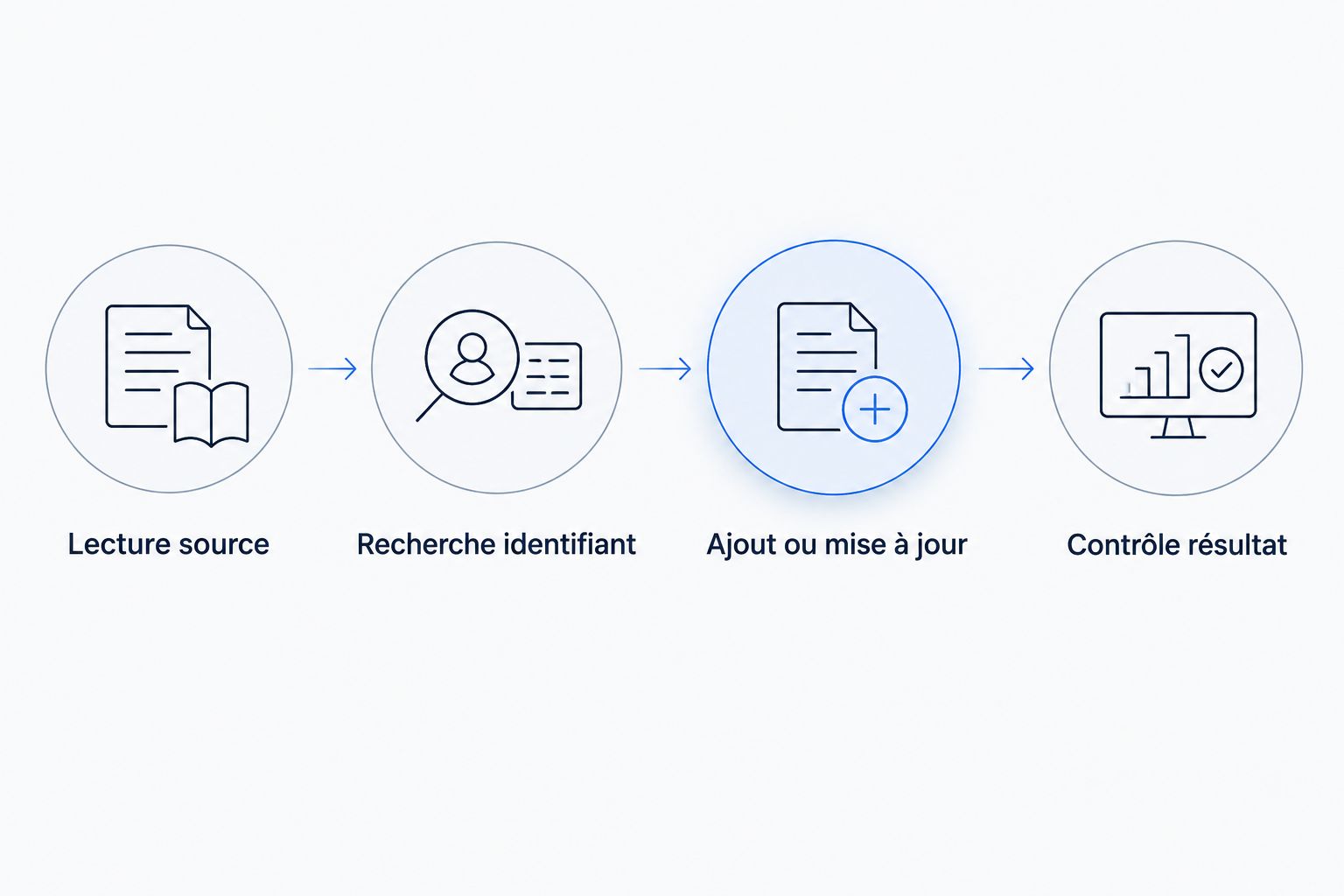
Le chemin est simple : Lecture source, Recherche identifiant, puis Ajout ou mise à jour et Contrôle résultat. La recherche décide de l’opération ; elle ne doit jamais être remplacée par un ajout systématique.
Contrôle avant activation
- Préparez 3 fiches de test autorisées : une fiche complète, une fiche avec un champ facultatif vide et une fiche contenant des accents.
- Exécutez le transfert et comparez les valeurs source aux valeurs écrites. Vérifiez aussi les formats et les colonnes de notes.
- Relancez exactement le même traitement. Après 2 passages, chaque identifiant doit toujours occuper 1 ligne, sans duplication.
- Modifiez un champ importé dans la source, puis relancez. Vérifiez que la ligne existante change et que vos notes locales restent intactes.
- Activez le fonctionnement régulier seulement après ces contrôles. Conservez un relevé des erreurs qui ne contient pas inutilement les coordonnées des prospects.
Résultat attendu : l’ajout, la répétition et la modification produisent chacun le comportement prévu. Ces essais constituent une procédure de validation, pas une mesure de performance de la plateforme.
Variante : actualiser les prospects modifiés
L’export initial remplit le tableau. La variante utile au quotidien consiste à reprendre une fiche lorsque ses coordonnées ou son statut changent, si la source rend ces changements accessibles.
- Récupérez les fiches modifiées depuis le dernier point de reprise réussi, lorsque cette sélection est documentée.
- Retrouvez chaque ligne par son identifiant source, jamais par sa position dans la feuille.
- Appliquez uniquement les changements autorisés. Un champ absent du message ne doit pas effacer une valeur existante.
- Enregistrez la réussite après l’écriture. Prévoyez séparément le traitement des suppressions et des sorties de périmètre.
Si aucune sélection des modifications n’existe, une lecture complète suivie d’un rapprochement reste une architecture possible, sous réserve des accès et limites de la source. Elle demande davantage de contrôle : une fiche absente d’une réponse incomplète ne constitue pas une preuve de suppression.
Gardez un transfert à sens unique tant que vous n’avez pas défini les conflits. Écrire dans les deux outils exige de décider quelle modification prévaut, comment éviter les boucles et comment traiter les corrections simultanées.
Dépannage
Le même prospect apparaît plusieurs fois
Recherchez d’abord les identifiants identiques, puis vérifiez leur format. Un espace final ou une conversion numérique suffit à compromettre le rapprochement. Corrigez la clé et le traitement des répétitions avant de supprimer les lignes en double.
Certaines fiches n’arrivent pas
Comparez le périmètre demandé au périmètre reçu. Vérifiez les filtres, les permissions et la lecture de toutes les pages de résultats. Reprenez les fiches concernées sans réimporter aveuglément toute la base.
Les colonnes reçoivent les mauvaises valeurs
Contrôlez la correspondance après tout changement d’en-tête ou de structure. Rétablissez les noms attendus et testez une fiche avant de reprendre les écritures. Évitez les associations fondées uniquement sur l’ordre des colonnes.
Les notes ou les formules disparaissent
Le processus écrit dans une zone trop large. Limitez les colonnes modifiables et placez les calculs dans l’onglet d’analyse. Restaurez les données concernées avant de réactiver le transfert.
Le transfert s’arrête après un changement d’accès
Vérifiez le compte utilisé, l’autorisation de lecture et le droit de modification du fichier Google. Rétablissez uniquement les permissions nécessaires, puis rejouez les opérations en erreur. Ne changez pas d’identifiant source pour contourner un problème d’accès.
Personnaliser votre suivi
Pour votre suivi commercial 2026, ajoutez des vues utiles plutôt que de multiplier les copies : prospects sans prochaine action, fiches sans coordonnées exploitables ou lignes dont le dernier transfert est ancien. Chaque indicateur doit reposer sur un champ réellement disponible.
Séparez la collecte, le transfert et la relance. Copier un contact dans Google Sheets ne déclenche pas automatiquement un message commercial et ne prouve pas que ce message est autorisé. Le guide sur le passage d’un formulaire à une fiche CRM développe le fonctionnement en amont du tableau.
Réduisez aussi les données copiées. Un tableau de priorisation n’a pas besoin de reprendre toutes les notes internes du CRM. Limitez les accès aux personnes concernées et incluez cette copie dans votre procédure de suppression des données.
FAQ
Comment exporter automatiquement mes prospects IZILIV vers Google Sheets ?
Vérifiez d’abord l’existence d’un accès automatisable aux prospects, puis configurez une lecture, une recherche par identifiant et une écriture dans Google Sheets. Sans accès exploitable confirmé, le transfert reste manuel.
Existe-t-il un connecteur natif entre IZILIV et Google Sheets ?
Ne présumez pas qu’un connecteur natif existe. Vérifiez les intégrations et la documentation accessibles à votre compte avant de choisir votre méthode de transfert.
Comment éviter les doublons dans mon tableau de prospects ?
Recherchez chaque fiche par son identifiant source avant d’ajouter une ligne. Si cet identifiant existe déjà, mettez à jour la ligne correspondante et vérifiez qu’une répétition du transfert ne crée pas de doublon.
Puis-je utiliser l’adresse e-mail comme identifiant unique ?
Une adresse e-mail n’est pas une clé stable garantie. Elle peut changer, être absente ou être partagée ; utilisez de préférence l’identifiant permanent de la fiche source.
Les modifications dans Google Sheets remontent-elles dans mon CRM ?
Un transfert à sens unique ne renvoie pas vos modifications vers le CRM. Une synchronisation bidirectionnelle exige un accès d’écriture documenté et des règles de résolution des conflits.
Que faut-il faire lorsqu’un prospect est supprimé à la source ?
Définissez une procédure qui traite aussi sa copie dans Google Sheets. Ne déduisez pas une suppression de la seule absence d’une fiche dans une réponse filtrée ou incomplète.
Comment protéger les notes commerciales dans Google Sheets ?
Placez les notes locales dans des colonnes exclues des écritures automatiques et limitez les accès au fichier. Ne copiez que les informations nécessaires à l’usage prévu du tableau.
Un dernier point
Une ligne présente n’est pas forcément une ligne actualisée. Pour votre contrôle 2026, affichez la date du dernier transfert réussi et vérifiez-la avant d’utiliser le tableau pour une campagne. Un processus silencieux qui ne fonctionne plus est plus trompeur qu’un import manuel clairement daté.