
Au lieu de recopier chaque rendez-vous et de rechercher vos devis dans les e-mails, organisez un circuit unique entre votre gestion commerciale et Outlook : pour synchroniser Iziliv avec Outlook en 2026, commencez par vérifier les possibilités de connexion réellement proposées dans votre compte. Sans connexion documentée, utilisez la méthode manuelle contrôlée ci-dessous : elle relie rendez-vous, documents et échanges, sans prétendre créer une synchronisation automatique.
- Pour synchroniser Iziliv avec Outlook, vérifiez d’abord la connexion disponible ; une copie manuelle n’est pas une synchronisation.
- Iziliv réunit CRM, devis et facturation pour les indépendants et petites entreprises.
- Outlook sert au calendrier et aux échanges ; gardez une source unique pour vos documents commerciaux.
- Testez création, déplacement et annulation avant de confier vos rendez-vous à une connexion automatique.
Pourquoi ce circuit compte
Un rendez-vous dans votre calendrier ne prouve pas qu’un devis a été envoyé. Un e-mail envoyé ne prouve pas davantage que le client a accepté le document. Séparez les rendez-vous, les communications et les décisions commerciales. Vous saurez alors quoi mettre à jour, et où.
Iziliv propose notamment un CRM, des devis, la facturation et la signature électronique dans sa suite IziTools. Outlook vous sert à organiser vos échanges et votre calendrier. Le circuit proposé garde les documents commerciaux dans leur outil de gestion et utilise la messagerie pour communiquer avec le client.
Iziliv convient aux indépendants qui veulent réunir CRM, devis et facturation. Son intérêt est cette réunion d’outils ; elle ne constitue pas, à elle seule, une preuve de synchronisation avec Outlook. Une invitation, un document joint et une connexion automatique remplissent des fonctions différentes.
Avant de commencer
- Préparez vos accès. Ouvrez votre compte de gestion commerciale et le compte Outlook qui doit envoyer les invitations et les devis. Identifiez aussi le calendrier professionnel concerné, surtout si vous utilisez plusieurs comptes Microsoft.
- Préparez un dossier d’essai. Utilisez votre propre adresse comme destinataire, un rendez-vous fictif et un document sans données sensibles. En 2026, vérifiez les instructions correspondant à votre version d’Outlook avant de suivre un parcours d’interface.
- Vérifiez le sens des échanges. Le piège : une donnée copiée dans Outlook ne revient pas automatiquement dans le CRM. Avant toute connexion, contrôlez si elle crée seulement des événements ou traite aussi leurs modifications et leurs annulations.
Les libellés Outlook varient entre le navigateur, l’application et leurs versions. Les instructions ci-dessous utilisent les fonctions communes ; elles ne supposent aucun bouton de connexion propre à la plateforme.
Choisissez votre niveau de liaison
Commencez par le circuit manuel si aucune procédure de connexion n’est documentée dans votre compte. Il donne un fonctionnement vérifiable sans vous faire dépendre d’une intégration supposée.
| Méthode | Pour qui | Avantage | Limite | Condition de départ |
|---|---|---|---|---|
| Circuit manuel contrôlé | Indépendant qui veut organiser ses rendez-vous et devis | Vous vérifiez chaque invitation et chaque envoi | Vous devez reporter les changements vous-même | Accès aux deux outils |
| Connexion automatique documentée | Équipe qui dispose d’une intégration explicitement prise en charge | Elle exécute les échanges prévus par sa documentation | Son périmètre peut exclure certains changements ou documents | Documentation, autorisations et essais concluants |
Ne choisissez pas une connexion uniquement parce qu’elle mentionne Outlook. Vérifiez l’objet concerné : événement de calendrier, message électronique ou donnée commerciale. Une fonction qui envoie des e-mails ne synchronise pas nécessairement les rendez-vous.
Configuration du dossier client
Définissez la source de référence
- Choisissez le dossier commercial de référence. Gardez les coordonnées du client, le suivi du devis et les décisions commerciales dans votre outil de gestion. Utilisez les fonctions présentes dans votre compte, sans créer un second suivi concurrent dans la messagerie.
- Adoptez une référence de dossier. Reprenez un identifiant existant ou choisissez une référence interne. Reportez-la dans vos notes et dans l’objet des échanges quand cela aide à retrouver le dossier.
- Vérifiez l’adresse du destinataire. Contrôlez l’adresse complète avant toute invitation ou tout envoi. Ne vous fiez pas uniquement au nom affiché par la saisie automatique d’Outlook.
- Décidez qui met à jour quoi. Si plusieurs personnes interviennent, désignez le responsable du calendrier et celui du suivi commercial. Une responsabilité explicite évite que chacun attende une mise à jour faite par l’autre.
Résultat attendu : vous retrouvez le même client et la même référence dans le dossier commercial, le calendrier et les échanges. Le devis conserve une source de référence clairement identifiée.
Limitez les informations transportées
Un événement de calendrier doit expliquer le rendez-vous, pas reproduire tout le dossier client. Inscrivez le sujet, le créneau et les informations pratiques nécessaires. Gardez les notes internes hors de l’invitation envoyée au client.
Pour les documents, utilisez une règle simple : le dossier contient la version de référence ; le message contient la version destinée au destinataire. Si vous corrigez le devis après son envoi, le fichier déjà reçu ne change pas. Une nouvelle communication est nécessaire.
Configuration du rendez-vous dans Outlook
Créez une invitation vérifiable
- Ouvrez Calendrier dans Outlook avec le compte professionnel prévu. Vérifiez le calendrier sélectionné avant de créer l’événement.
- Créez un événement et donnez-lui un titre qui décrit le rendez-vous. Ajoutez la référence du dossier si elle ne révèle aucune information confidentielle.
- Renseignez le début, la fin et le fuseau horaire. Pour un essai de 15 minutes, utilisez par exemple 10 h 00 à 10 h 15 : ces horaires sont un choix de test, pas un réglage imposé.
- Ajoutez votre adresse d’essai comme participant. Inscrivez les informations pratiques dans la description, puis utilisez Envoyer lorsque l’événement contient des participants.
- Ouvrez l’invitation reçue et comparez le titre, le créneau et le destinataire avec les informations prévues.
Résultat attendu : l’invitation arrive sur l’adresse d’essai et affiche le bon créneau. Un événement enregistré uniquement dans votre calendrier ne remplace pas une invitation adressée au client.
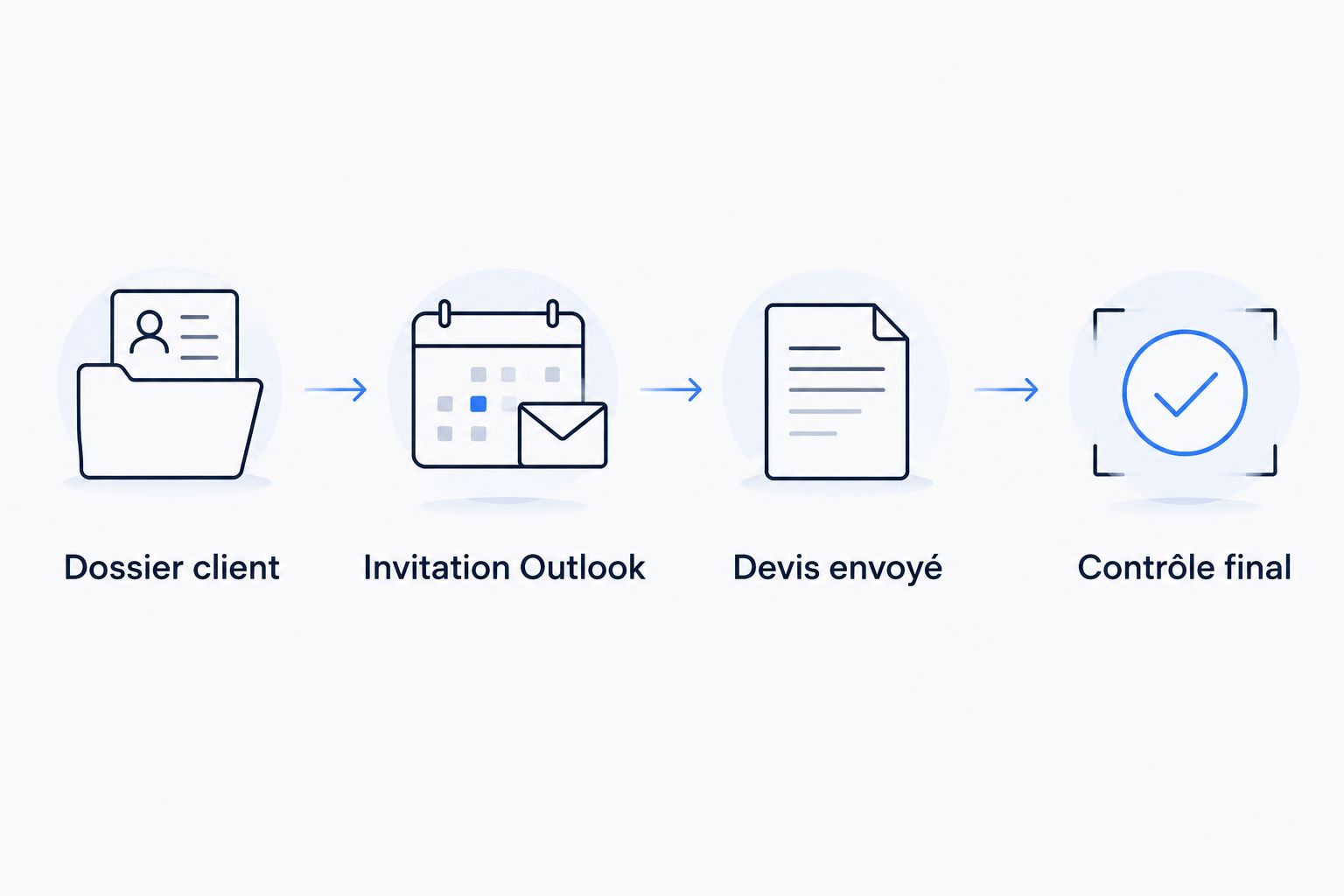
Le parcours recommandé sépare le dossier, l’invitation, le devis et le contrôle final. Chaque étape a son propre résultat à vérifier.
Vérifiez avant d’inviter un client
Contrôlez aussi l’adresse de l’organisateur. Si vous avez créé le rendez-vous depuis votre compte personnel, le client recevra l’invitation de ce compte, même si le titre semble correct.
En 2026, ne considérez pas l’affichage sur un seul appareil comme une validation complète. Ouvrez aussi l’invitation du côté du destinataire d’essai. Le contrôle porte sur ce qu’il reçoit réellement, pas seulement sur ce que vous avez saisi.
Configuration de l’envoi du devis
Préparez le document, puis le message
- Préparez le devis dans votre outil de gestion. Vérifiez le client, les prestations, les conditions et la version destinée à l’envoi.
- Récupérez le document avec une fonction effectivement disponible dans votre compte. Si vous utilisez un fichier, ouvrez-le avant de le joindre ; si vous utilisez un partage, vérifiez ses droits d’accès.
- Dans Outlook, créez un message. Contrôlez le champ À et utilisez Objet pour annoncer clairement le devis et rappeler la référence du dossier.
- Joignez le document destiné au client ou utilisez le mode de partage autorisé. Vérifiez le nom du fichier et son contenu, pas seulement la présence d’une pièce jointe.
- Rédigez un message court : objet du devis, prochaine action attendue et moyen de vous répondre. Utilisez Envoyer, puis consignez l’envoi dans le suivi commercial.
Résultat attendu : le destinataire reçoit le bon document et comprend ce qu’il doit faire. Le dossier commercial indique qu’un envoi a eu lieu, sans assimiler cet envoi à une acceptation.
Un e-mail envoyé n’est pas une signature. Si votre circuit prévoit une signature électronique, suivez cette étape séparément. Ne changez pas le statut commercial du devis sur la seule base de sa présence dans les messages envoyés.
Gardez un historique lisible
Lors d’une correction, indiquez explicitement qu’une nouvelle version remplace la précédente. Ne renvoyez pas silencieusement un fichier différent sous un message ambigu. Le client doit savoir quel document examiner.
Le point fort d’Iziliv pour les devis et la facturation est de réunir ces fonctions avec le CRM et la signature électronique. La limite du circuit présenté ici reste la saisie manuelle : les invitations et les messages Outlook ne mettent pas, par cette procédure, le dossier commercial à jour automatiquement.
Variante : déplacer le rendez-vous ou corriger le devis
Une liaison utile doit gérer les changements, pas seulement la création initiale. Modifiez l’événement existant plutôt que d’en créer un deuxième pour le même rendez-vous. Vous gardez ainsi un historique plus lisible pour le destinataire.
Pour déplacer le rendez-vous, ouvrez l’événement dont vous êtes l’organisateur, corrigez le créneau et envoyez la mise à jour aux participants. Reportez ensuite le changement dans votre suivi commercial. Pour une annulation, annulez la réunion et transmettez l’annulation ; ne vous contentez pas de retirer une note interne.
Pour corriger un devis, reprenez le document dans son outil de référence. Envoyez la nouvelle version et notez ce qui remplace l’ancien envoi. Un déplacement de rendez-vous ne modifie pas le devis, et une correction du devis ne déplace pas le rendez-vous.
Si vous disposez d’une connexion documentée
Avant de l’activer pour vos clients en 2026, réalisez 3 essais : création, déplacement et annulation d’un rendez-vous fictif. Vérifiez pour chacun le résultat côté source et côté Outlook.
Contrôlez ensuite le traitement des devis séparément. La documentation doit préciser si la connexion transporte un fichier, envoie un message ou met à jour une donnée. Ne déduisez jamais ce comportement du seul fait que le calendrier fonctionne.
N’activez que le sens d’échange dont vous avez besoin. Si la documentation ne couvre pas les modifications dans les deux outils, désignez une source de référence et faites les changements depuis celle-ci.
Dépannage : cinq problèmes à corriger
Le rendez-vous apparaît deux fois
Cherchez si une invitation manuelle et une connexion active ont créé chacune un événement. Comparez l’organisateur, le créneau et les participants avant de supprimer quoi que ce soit. Gardez un seul circuit de création pour ce type de rendez-vous.
Le client n’a pas reçu l’invitation
Vérifiez que son adresse figure parmi les participants et que vous avez envoyé l’événement. Un créneau enregistré sans participant reste une entrée de calendrier. Contrôlez aussi l’adresse saisie et recherchez un éventuel message de non-remise.
Le créneau reçu ne correspond pas au créneau prévu
Comparez le fuseau horaire de l’événement et celui utilisé par le destinataire. Écrivez le fuseau dans le message de confirmation si le rendez-vous implique plusieurs pays. Corrigez l’événement existant puis envoyez sa mise à jour.
Le devis reçu est une ancienne version
Ouvrez la pièce jointe du message envoyé, puis comparez-la au document de référence. Renvoyez la version correcte en précisant qu’elle remplace la précédente. Corrigez également le suivi du dossier pour identifier l’envoi valable.
Le calendrier est à jour, mais pas le dossier commercial
Vérifiez le périmètre de la connexion éventuelle. Une liaison de calendrier ne couvre pas automatiquement le CRM ou les devis. Dans le circuit manuel, reportez vous-même le changement et attribuez cette tâche à une personne identifiée.
Personnalisez votre circuit
Une fois les rendez-vous et les envois contrôlés, ajoutez un suivi des réponses. Distinguez un client qui n’a pas répondu, un client qui demande une correction et un client qui a accepté selon votre procédure. Ces situations appellent des actions différentes.
Commencez par des rappels internes plutôt que par des messages automatiques. Vérifiez le destinataire, le document concerné et la situation commerciale avant chaque relance. Une réponse reçue dans Outlook doit être examinée avant de maintenir une relance prévue.
Pour examiner une extension du circuit, consultez le guide sur la connexion à Zapier pour la gestion client. Vérifiez les fonctions effectivement prises en charge avant de remplacer vos contrôles manuels.
FAQ
Comment synchroniser Iziliv avec Outlook pour mes rendez-vous ?
Vérifiez d’abord si votre compte propose une connexion Outlook documentée et quels échanges elle prend en charge. Sans cette connexion, créez l’invitation dans Outlook puis reportez les changements dans votre suivi commercial : c’est un circuit manuel, pas une synchronisation automatique.
Est-ce qu’un rendez-vous Outlook met mon devis à jour ?
Un rendez-vous Outlook ne doit pas être considéré comme une mise à jour du devis. Vérifiez séparément le suivi commercial et le document de référence, même lorsqu’une connexion de calendrier est active.
Puis-je envoyer un devis depuis Outlook ?
Oui, vous pouvez envoyer un document avec un message Outlook. Préparez le devis dans votre outil de gestion, vérifiez le fichier destiné au client et consignez l’envoi dans le dossier commercial.
Comment éviter les doublons dans mon calendrier ?
Utilisez un seul circuit de création pour chaque type de rendez-vous. Si une connexion crée déjà un événement, ne créez pas aussi une invitation manuelle pour le même créneau.
Que faire quand un client déplace son rendez-vous ?
Modifiez l’événement existant et envoyez la mise à jour aux participants. Reportez aussi le changement dans votre suivi commercial si aucune connexion documentée ne le fait.
Comment vérifier qu’une connexion fonctionne correctement ?
Testez la création, le déplacement et l’annulation d’un rendez-vous fictif. Comparez les résultats dans les deux outils et vérifiez séparément le traitement des devis.
Un devis envoyé par e-mail est-il automatiquement accepté ?
Non, l’envoi du devis ne constitue pas à lui seul son acceptation. Suivez la réponse du client et la procédure d’acceptation ou de signature prévue pour le document.
Un dernier point
Testez une annulation avant votre premier rendez-vous client. Une création réussie prouve seulement que le créneau initial passe ; elle ne prouve pas que les changements suivent. Pour votre circuit de 2026, gardez cette règle : un événement existant à modifier, un document de référence et un responsable du suivi.